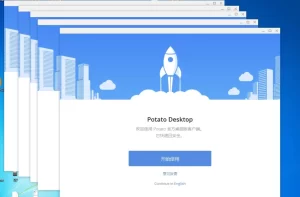
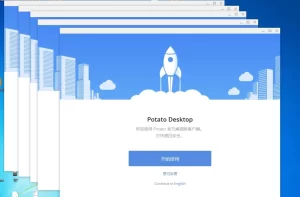
在使用 Potato 下载安装包或客户端时,一些用户可能会遇到“权限不足”或“无法下载/安装”的提示,这种情况通常会让人感到困惑,因为明明网络正常,操作系统也没有明显异常,却仍然无法完成下载或安装。这类问题不仅影响用户的正常使用体验,还可能导致无法及时加入社群或使用平台功能,从而影响工作和娱乐的效率。
实际上,出现权限不足提示的原因主要与操作系统的用户权限设置、文件保存位置、杀毒软件限制或网络权限有关。不同系统(Windows、Mac、安卓或iOS)对于应用安装和文件写入都有严格的安全机制,如果软件在执行时没有获得必要权限,就会弹出相关提示,阻止下载或安装继续。

一、操作系统权限设置问题
1. Windows 系统权限不足导致下载失败
在 Windows 系统中,如果当前使用的账户没有管理员权限,或者下载文件保存到需要特殊权限的目录(例如 C:\Program Files),就会出现“权限不足”提示。系统会阻止软件写入文件,以保护系统安全。
解决方法:
- 尝试右键点击安装包,选择“以管理员身份运行”
- 更换下载路径到用户目录(如桌面或文档),避免使用受限系统目录
- 检查账户是否为标准用户,如果是,可以切换到管理员账户进行下载
- 确保文件夹没有设置只读权限
通过这些方法,可以让安装程序获得足够权限,顺利完成下载和安装。
2. Mac 系统权限设置导致提示错误
在 macOS 系统中,如果没有授予应用下载和写入权限,也可能出现“权限不足”提示。尤其是在下载应用到“应用程序”目录时,系统会要求用户输入管理员密码进行授权。
解决方法:
- 在下载或安装时输入管理员账户密码完成授权
- 在“系统偏好设置” → “安全性与隐私” → “通用”中允许从已识别的开发者下载应用
- 将安装文件移动到用户文档或桌面后再尝试安装
- 检查磁盘是否被锁定或空间不足
正确配置系统权限后,Mac 用户就能顺利下载安装 Potato。
3. 安卓与 iOS 下载权限限制
在移动设备上,安卓系统会限制未知来源应用的安装,如果没有开启“允许安装未知来源应用”,下载 Potato APK 文件时也会提示权限不足。iOS 系统则要求用户信任企业证书或通过 App Store 下载才能完成安装。
解决方法:
- 安卓设备:进入“设置” → “安全”或“应用管理”,打开“允许安装未知来源应用”
- iOS 设备:确保使用 App Store 下载,或在“设置” → “通用” → “设备管理”中信任应用证书
- 确保存储空间足够,避免因空间不足导致系统提示权限问题
这样可以解决移动设备下载或安装受限的问题。

二、杀毒或安全软件限制
1. 杀毒软件误报阻止下载
一些杀毒软件或安全防护工具会误判 Potato 下载安装包为潜在风险,从而阻止下载或安装,并提示权限不足。
解决方法:
- 暂时关闭杀毒软件或防护程序
- 将 Potato 安装包加入信任列表或白名单
- 确保从官方渠道下载,以避免安装包被误报为病毒
- 下载后检查文件完整性,确保未被篡改
通过关闭拦截或添加白名单,下载和安装过程可以顺利完成。
2. 系统自带防火墙或安全策略
部分操作系统自带防火墙或安全策略,也可能会限制下载或写入文件,导致出现权限不足提示。
解决方法:
- 检查防火墙或安全策略设置,允许应用进行网络访问
- 在必要时暂时关闭防火墙,完成安装后再开启
- 确保系统更新到最新版本,以避免因系统策略过于严格导致下载失败
正确配置系统安全策略,可以解决大部分权限不足问题。
3. 多账号或受限账户环境
如果设备中存在多个用户账户或使用受限账户登录,也可能导致安装程序无法写入系统目录,从而提示权限不足。
解决方法:
- 使用管理员账户进行下载和安装
- 避免在受限账户下操作关键系统目录
- 将文件保存到用户目录再尝试安装
这样可以避免因账户权限限制导致的下载或安装失败。

三、文件路径及网络权限问题
1. 下载路径不可写导致权限不足
有些用户习惯将下载文件保存到系统受限目录或外接存储设备,系统可能会阻止写入操作,从而提示权限不足。
解决方法:
- 将下载路径更改为用户可写目录,如桌面或文档
- 避免保存到系统保护目录,如 C:\Windows 或 C:\Program Files
- 确认外接硬盘或网络盘有写入权限
选择正确的路径,可以解决下载提示权限不足的问题。
2. 网络权限或代理限制
在部分公司或校园网络环境中,代理或网络策略可能会阻止文件下载,导致系统误报权限不足。
解决方法:
- 切换到家庭网络或手机热点下载
- 检查网络代理设置,确保下载请求不被拦截
- 临时关闭网络防火墙或限制
确保网络畅通,可以顺利完成下载和安装。
3. 存储空间不足导致权限错误
设备存储空间不足也可能导致系统在写入文件时弹出权限不足提示,因为系统无法创建或写入文件。
解决方法:
- 清理设备内存,删除不必要文件
- 确保下载目录有足够空间
- 检查磁盘是否被锁定或加密
保证存储空间充足,有助于避免下载和安装被阻止。
四、总结
Potato 下载时提示权限不足的原因主要集中在操作系统权限设置、杀毒或安全软件限制,以及文件路径或网络权限问题三个方面。只要根据设备类型和系统环境,正确配置权限、选择合适路径、关闭安全拦截,并确保网络畅通和存储空间足够,大多数用户都能顺利完成下载和安装。
建议用户优先从系统权限和账号设置入手,结合官方渠道下载最新版本,并在必要时使用管理员权限运行安装程序,从而快速解决权限不足问题,保障 Potato 可以正常使用和运行。
为什么下载 Potato 时会提示权限不足?
下载 Potato 提示权限不足,通常是因为操作系统未授予安装程序写入权限,或者当前账户不是管理员账户,系统阻止软件写入受保护的目录。此外,存储路径受限、磁盘只读或安全策略严格,也会导致无法完成下载操作。这种情况在 Windows、Mac 或移动设备上都可能发生,需要调整权限或选择可写目录才能顺利下载。
如何解决权限不足导致的下载失败?
遇到权限不足提示时,可以尝试以管理员身份运行安装程序,或者将下载路径更改为桌面、文档等可写目录。在 Mac 系统中,需要在安全性设置中允许来自已识别开发者的应用安装;在安卓设备上,需要开启“允许安装未知来源应用”。正确配置权限后,通常可以顺利完成下载和安装。
杀毒软件或网络限制会导致权限不足吗?
是的,部分杀毒软件、防火墙或公司网络策略可能会阻止下载文件,误报权限不足,从而导致安装失败。解决方法包括暂时关闭安全软件、将安装包加入白名单或切换到稳定的网络环境。确保从官方渠道下载,并在操作系统允许的情况下执行安装,可以有效避免权限不足的问题。