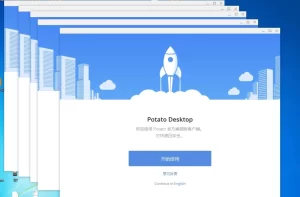
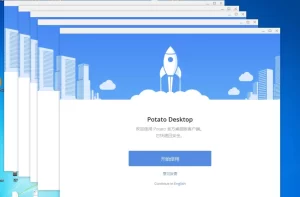
在安装 Potato 中文版或其他版本时,有些用户可能遇到“找不到文件”或“文件不存在”的提示。这类问题不仅影响软件正常安装,还可能导致下载中断、程序无法运行或无法进行后续更新。对于初次接触软件的用户,这种问题可能让人困惑,影响使用体验。
导致Potato 下载失败或找不到文件的原因多种多样,包括下载链接失效、网络连接异常、系统权限不足或防火墙/杀毒软件拦截等因素。很多用户尝试反复点击下载,但未从根本原因排查问题,导致下载失败问题反复出现。
本文将从 下载找不到文件的常见原因、详细解决方法,以及使用和维护注意事项 三个方面进行系统讲解,帮助用户快速定位问题、恢复软件安装与使用,确保 Potato 运行顺畅。
一、Potato下载提示找不到文件的常见原因
1.1 官方下载链接失效或错误
Potato 官方更新频繁,如果使用过期或非官方渠道下载,可能出现下载文件不存在的提示。部分第三方网站提供的下载包可能已被删除或损坏,导致下载过程中找不到指定文件,提示下载失败。
1.2 网络连接异常或下载被中断
不稳定的网络环境也会导致文件无法正常下载。下载过程中,如果出现丢包、延迟过高或网络中断,系统可能提示找不到文件或下载失败,尤其是在使用公司内网、公共 Wi-Fi 或存在网络限制的环境下。
1.3 系统权限或安全软件阻拦
在 Windows 或 Mac 系统中,下载和安装文件需要写入特定目录。如果用户权限不足,或者杀毒软件、防火墙误拦截下载程序,也可能出现“找不到文件”提示。此外,下载路径不存在或被错误修改,也会导致软件无法找到下载目标。

二、Potato下载找不到文件的解决方法
2.1 使用官方渠道重新下载
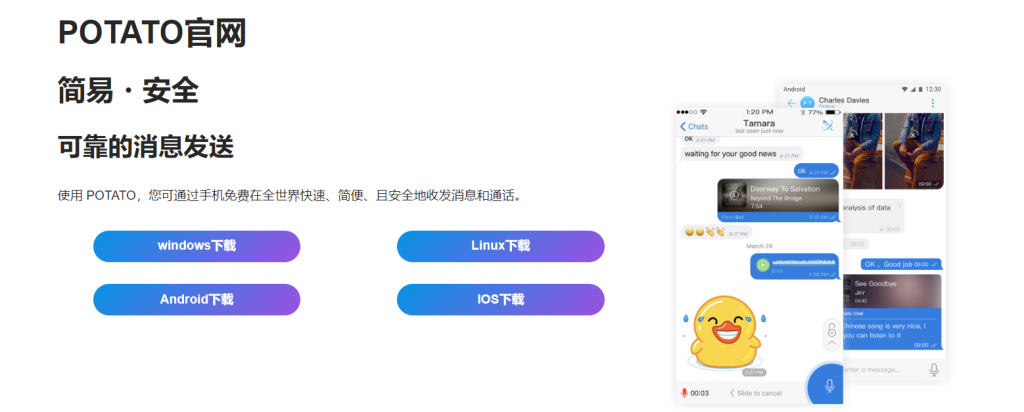
最安全的方式是访问 Potato 官网或官方应用商店下载最新版客户端。确保下载链接为官方提供,避免使用第三方不可靠的下载资源,以防下载包损坏或被篡改。
2.2 检查网络环境与重试
确保网络稳定,避免使用受限网络环境或公共 Wi-Fi。可以尝试更换网络,如家庭宽带或手机热点,并关闭占用带宽的程序,保证下载过程顺畅。下载前可先进行简单的网络测速,确认稳定性。
2.3 调整系统权限与安全设置
在下载和安装前,确保系统账户具有管理员权限。关闭或临时禁用杀毒软件、防火墙,或将 Potato 下载程序加入信任列表。确认下载路径存在并可写入,避免路径错误导致找不到文件。下载完成后再恢复安全软件和防火墙设置。

三、使用和维护注意事项
3.1 保持下载文件完整性
下载完成后,可检查文件大小与官方说明是否一致,防止损坏的安装包导致无法启动。建议不要在下载过程中随意移动或重命名文件,保持原始路径完整。
3.2 使用官方客户端与正版软件
避免使用非官方客户端或第三方修改版本,以防下载失败、文件缺失或安全问题。官方客户端会自动校验安装包完整性,并提供最新版本更新功能,确保软件稳定运行。
3.3 定期更新与安全管理
保持 Potato 客户端和系统更新到最新版本,有助于避免下载或安装过程中出现兼容性问题。同时,合理管理安全软件权限,确保下载和安装过程不被误拦截,同时保障长期使用的安全和稳定。
结语:系统排查确保顺利下载
Potato下载提示找不到文件,通常与 下载来源、网络环境、系统权限及安全设置 有关。通过官方渠道下载、检查网络稳定性以及合理配置系统权限和安全软件,大部分下载问题都可以得到解决。养成良好的下载习惯和使用规范,有助于长期保障 Potato 的顺畅安装与使用。
为什么下载 Potato 提示找不到文件?
常见原因包括使用过期或非官方下载链接、网络不稳定导致下载中断、系统权限不足或下载路径不存在。如果下载文件被篡改或第三方删除,也会出现找不到文件提示。
网络不稳定会导致下载失败吗?
会的。如果网络出现丢包、延迟过高或中途断线,下载过程中可能无法获取完整文件,从而提示找不到文件。建议使用稳定网络环境,如家庭宽带或手机热点,并关闭占用带宽的程序。
系统权限或安全软件会影响下载吗?
会影响。Windows 或 Mac 系统权限不足、下载路径不可写,或杀毒软件、防火墙误拦截下载程序,都会导致文件无法保存或提示找不到文件。可临时调整权限或信任下载程序。